Liberar uma visita
A liberação serve para autorizar a entrada de uma visita que já está cadastrada no sistema. Você registra quem vai entrar, por quanto tempo e para qual unidade.
Quando usar
Use a liberação quando o morador avisa que vai receber alguém e essa pessoa já tem cadastro no SmartCA (por exemplo, um visitante ou prestador que já foi cadastrado antes). A liberação fica guardada com uma data de início e uma data de fim: dentro desse período, a portaria sabe que aquela visita está autorizada.
Liberação não é a mesma coisa que Convite
Na liberação, a pessoa já existe no sistema e você mesmo preenche tudo. No convite, a pessoa ainda não existe: você envia um link para o próprio visitante preencher os dados e a foto. Veja a página Enviar um convite.
Passo a passo
-
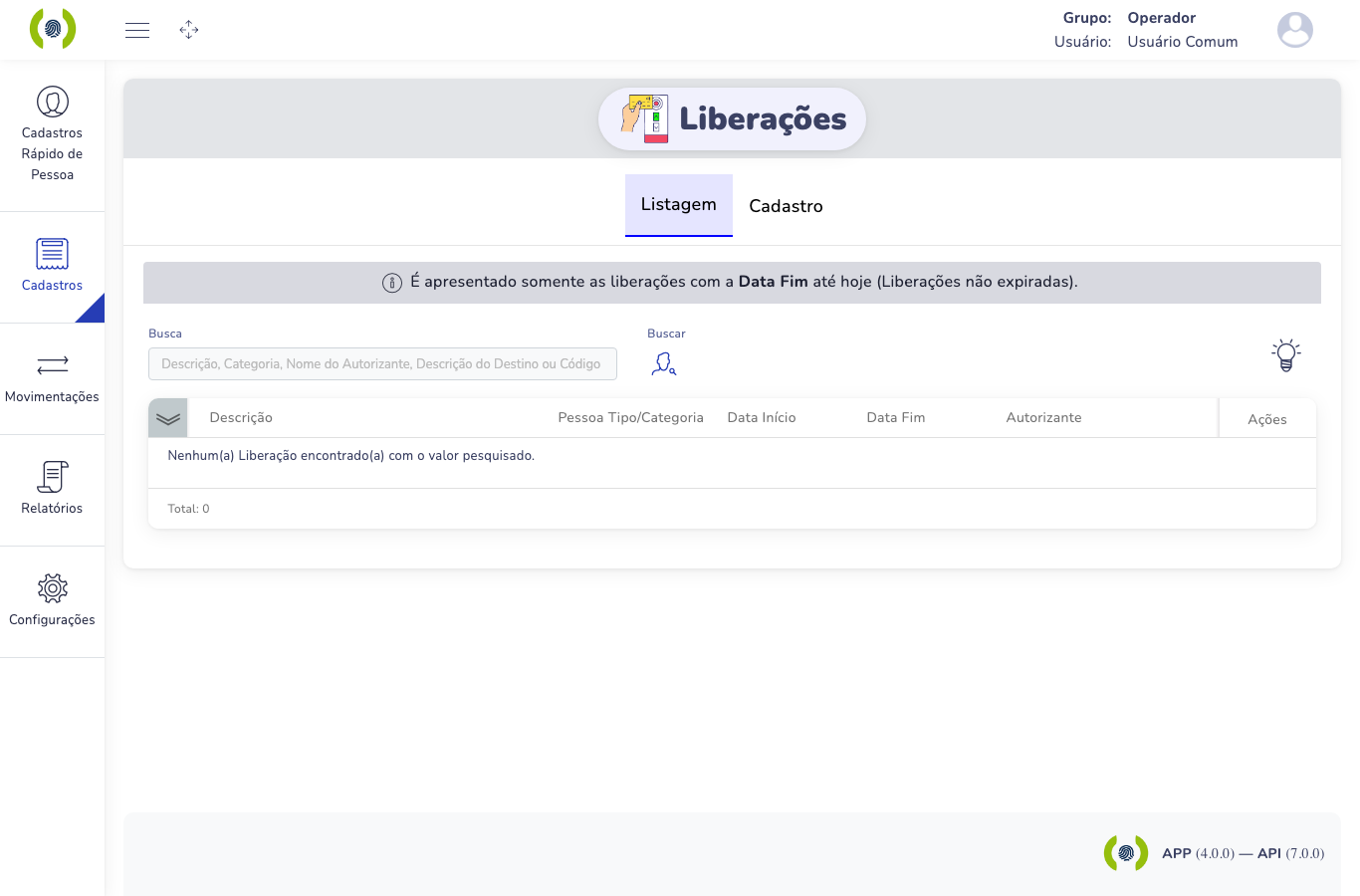
No menu Cadastros, abra Liberações. Você vai cair na aba Listagem, que mostra as liberações que ainda estão valendo (as que não expiraram).
-
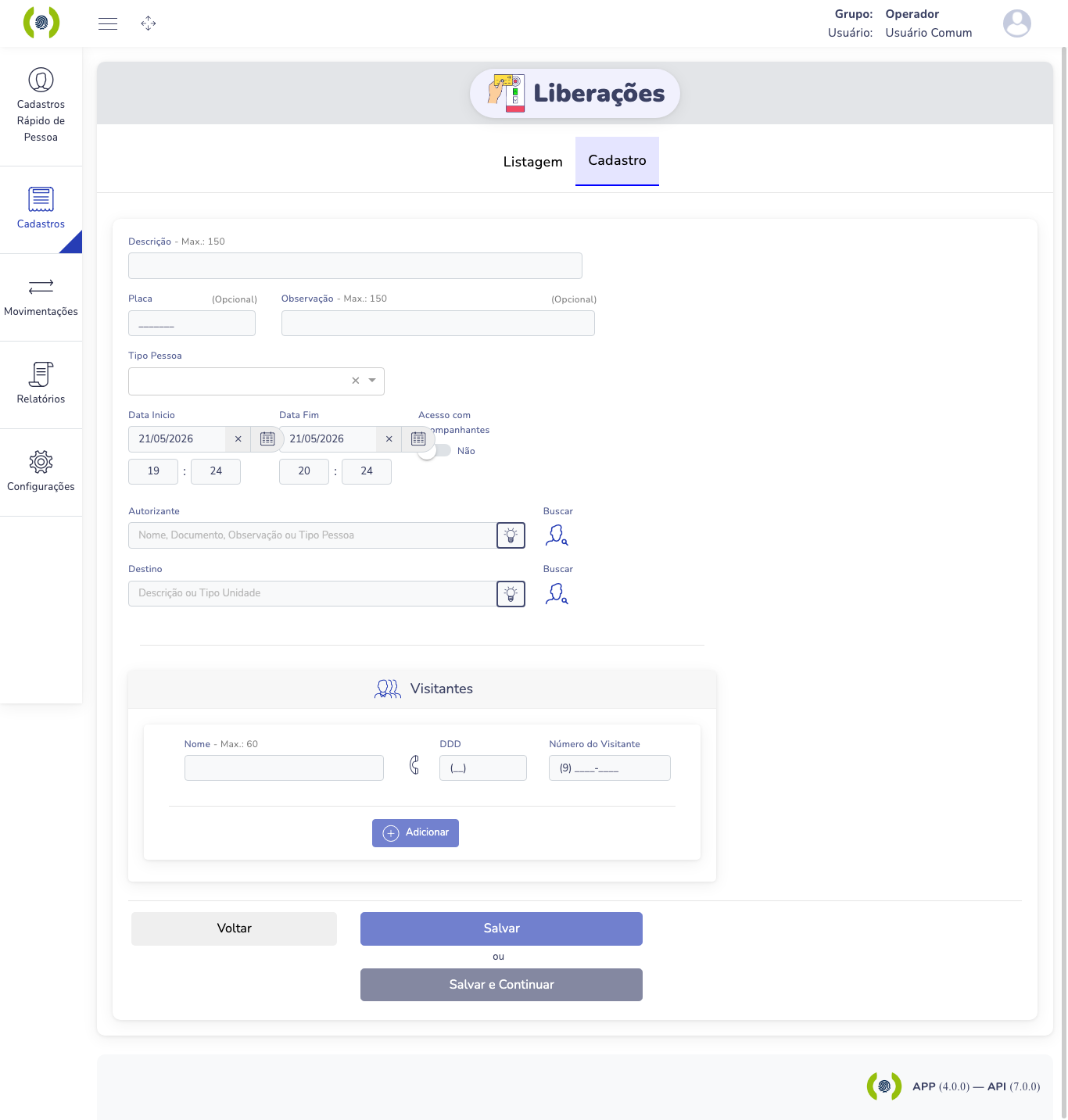
Clique na aba Cadastro para abrir o formulário de uma nova liberação.
-
Preencha os dados da liberação:
- Descrição — um nome curto para identificar a liberação (ex.: "Visita apto 201").
- Placa (opcional) — a placa do carro, se a visita vier de carro.
- Observação (opcional) — qualquer informação extra.
- Tipo Pessoa — escolha o tipo da visita na lista.
-
Defina o período em que a visita pode entrar:
- Data Início e Data Fim — o primeiro e o último dia da autorização.
- Os campos com os números abaixo das datas são o horário (hora e minuto).
-
Se a visita puder trazer outras pessoas junto, ligue a opção Acesso com Acompanhantes (deixe em Não se for só ela).
-
Informe quem autoriza e para onde a visita vai:
- Autorizante — clique em Buscar e escolha o morador (ou responsável) que está autorizando.
- Destino — clique em Buscar e escolha a unidade/apartamento de destino.
-
Se quiser, no quadro Visitantes informe o Nome e o telefone (DDD e Número) de quem vai entrar e clique em Adicionar.
-
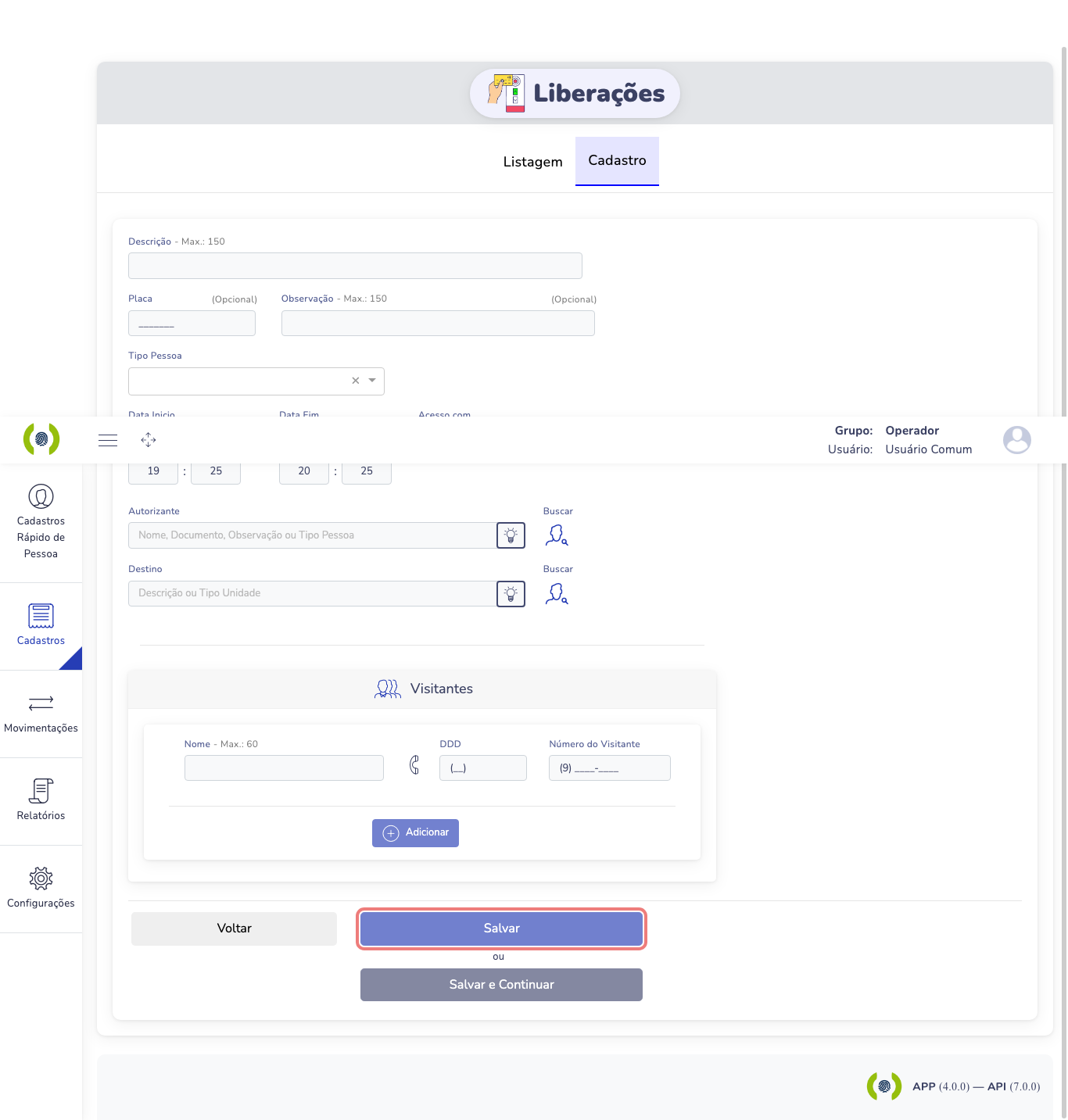
Clique em Salvar para concluir. (Use Salvar e Continuar se for cadastrar várias liberações seguidas.)
Atenção
Confira sempre o Autorizante e o Destino antes de salvar. Uma liberação na unidade errada pode deixar entrar quem não devia. Confira também a Data Fim: depois desse dia a liberação não vale mais.
Se der errado
Se a lista de Tipo Pessoa aparecer vazia ou o sistema não deixar salvar, não é culpa sua: pode ser uma configuração que precisa ser ajustada pelo administrador do condomínio. Anote o que aconteceu e avise o responsável pelo sistema.