Impressora de QR Code (Elgin i9)
A Elgin i9 Full imprime o ticket com o QR Code de acesso quando o operador gera um QR Code para a pessoa em Meios de Acesso. O ticket sai com o nome da pessoa, o QR Code com o número, a unidade do ticket ativo e o nome do condomínio. O que mais aparece no ticket está em O que sai no ticket.
A configuração tem três partes:
- cadastrar a impressora em Equipamentos;
- garantir que o servidor do SmartCA alcança a impressora pela rede;
- cada operador escolher a impressora em Impressora de Ticket.
Quem imprime é o servidor, não o computador da portaria
O SmartCA manda o ticket direto do servidor para o IP da impressora, na porta 9100. A impressora precisa estar na mesma rede do servidor, ou numa rede que ele alcance. Se o servidor fica fora do condomínio (na nuvem, por exemplo) e não enxerga a rede da portaria, a impressão não funciona, mesmo com a impressora ligada ao lado do operador.
1. Descobrir o IP da impressora
Use o autoteste da própria impressora, que é a fonte mais confiável:
- Desligue a impressora.
- Segure o botão Feed (avanço de papel) e ligue a impressora.
- Solte o botão quando começar a imprimir. A folha traz a configuração de rede, com o IP.
Prefira IP fixo
Peça à equipe de rede um IP fixo (ou reserva no DHCP) para a impressora. Se o IP mudar, o cadastro no SmartCA fica apontando para o endereço antigo e a impressão para.
Não use o endereço de broadcast
Endereços que terminam em .255 numa rede comum (por exemplo, 192.168.0.255) são de
broadcast e não são de nenhum equipamento. Com esse IP no cadastro, a impressão sempre
falha. Já aconteceu em cliente: o problema parecia ser do sistema, mas era o IP errado.
2. Cadastrar a impressora
- No menu Configurações, abra Equipamentos e clique em Cadastro.
-
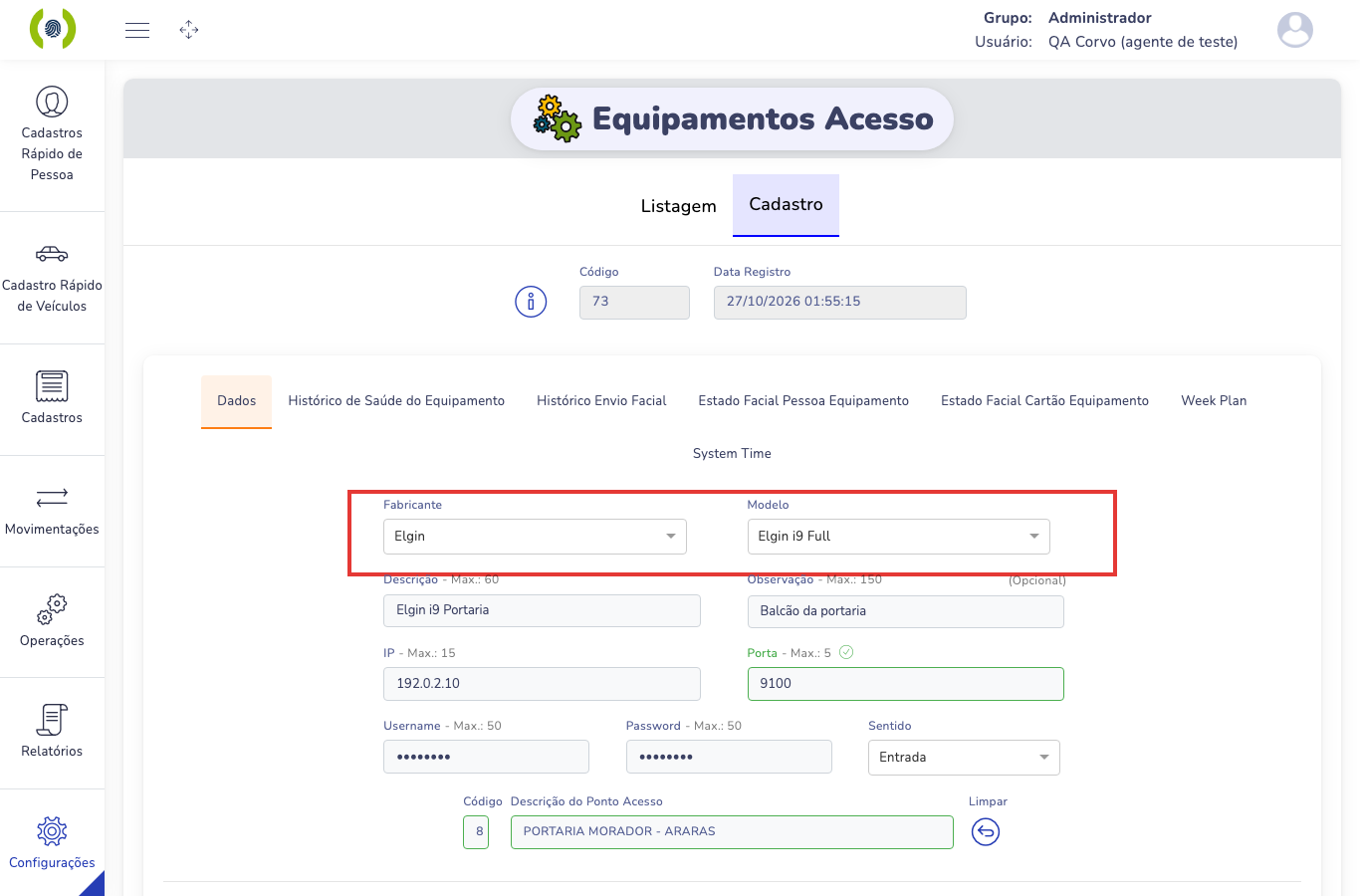
Em Fabricante, escolha Elgin. Em Modelo, escolha Elgin i9 Full.
-
Em Descrição, dê um nome fácil de reconhecer, por exemplo Elgin i9 Portaria. É esse nome que o operador vai ver na hora de escolher.
-
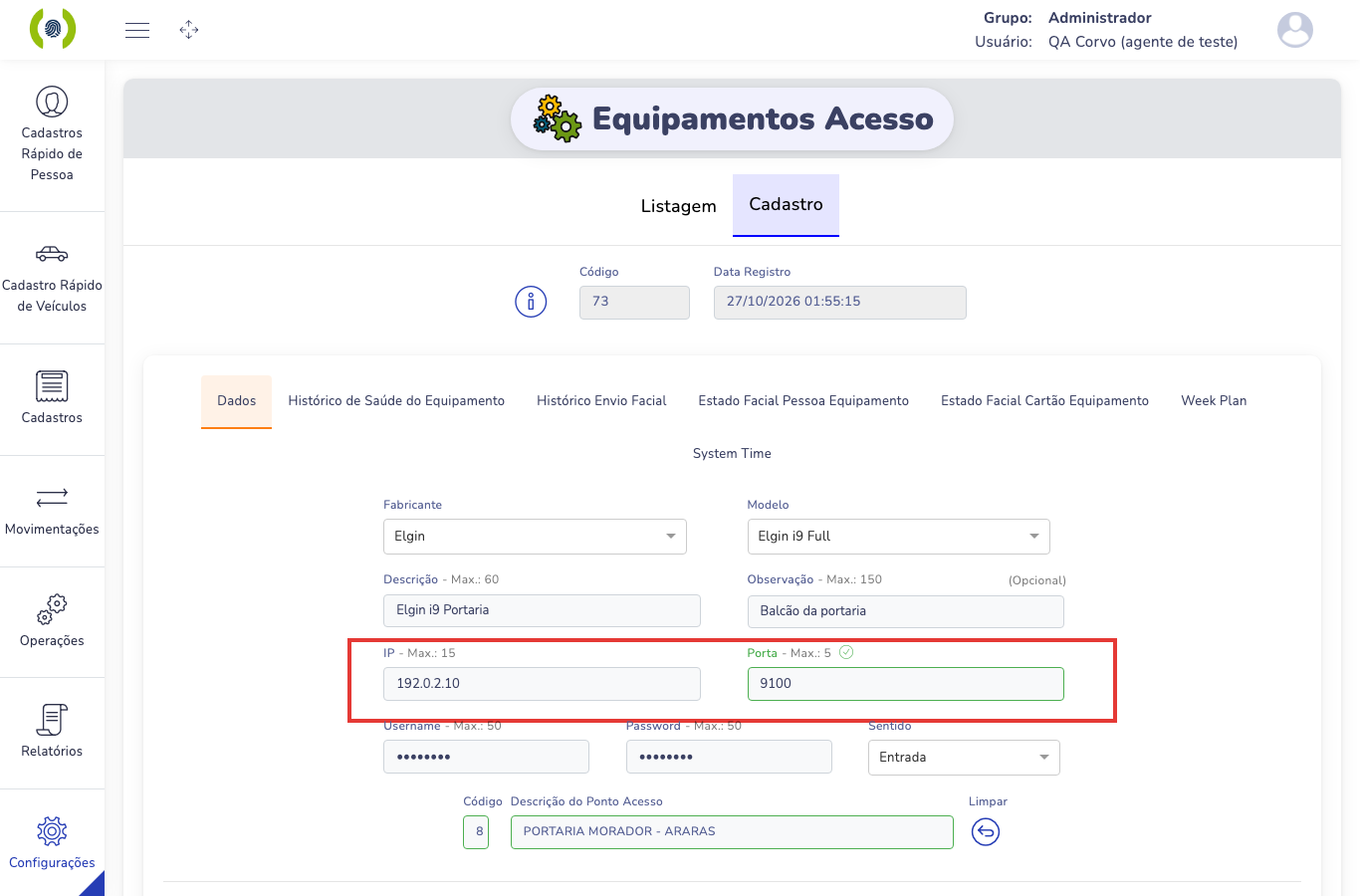
Em IP, informe o IP do autoteste. Em Porta, informe 9100.
-
Preencha Username, Password e Sentido. O sistema exige esses campos, mas a impressora não usa nenhum deles: pode colocar qualquer valor em usuário e senha, e o sentido é só um rótulo.
- Em Ponto de Acesso, escolha a portaria onde a impressora fica. Ele aparece na lista de escolha do operador e ajuda a diferenciar quando há mais de uma impressora.
- Salve.
A impressora precisa estar com status ATIVO para aparecer na escolha do operador.
"Indisponível" na coluna Saúde é normal
Na listagem de Equipamentos, a impressora aparece com Saúde: Indisponível (bolinha cinza). Isso quer dizer que o SmartCA não monitora esse tipo de equipamento. Não é falha e não impede a impressão.
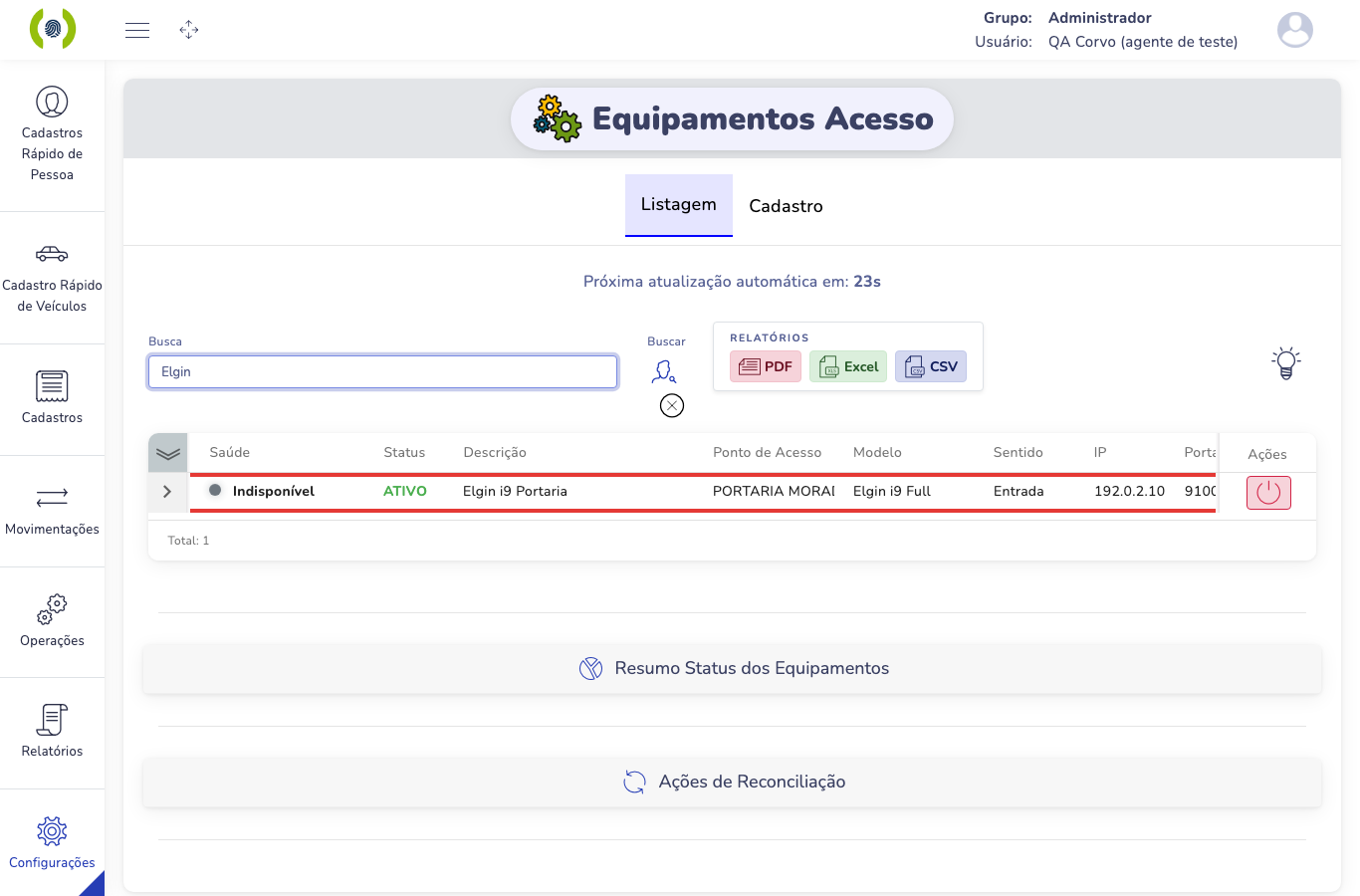
Indisponível não é Off-line
Off-line (em vermelho) aparece nos equipamentos que o SmartCA monitora e que não responderam. A Elgin nunca fica Off-line, porque não é monitorada. Para saber se ela responde, faça o teste de impressão.
3. Escolher a impressora (cada operador)
A escolha é por usuário. Cada operador que vai imprimir precisa fazer isto uma vez, com o próprio login:
-
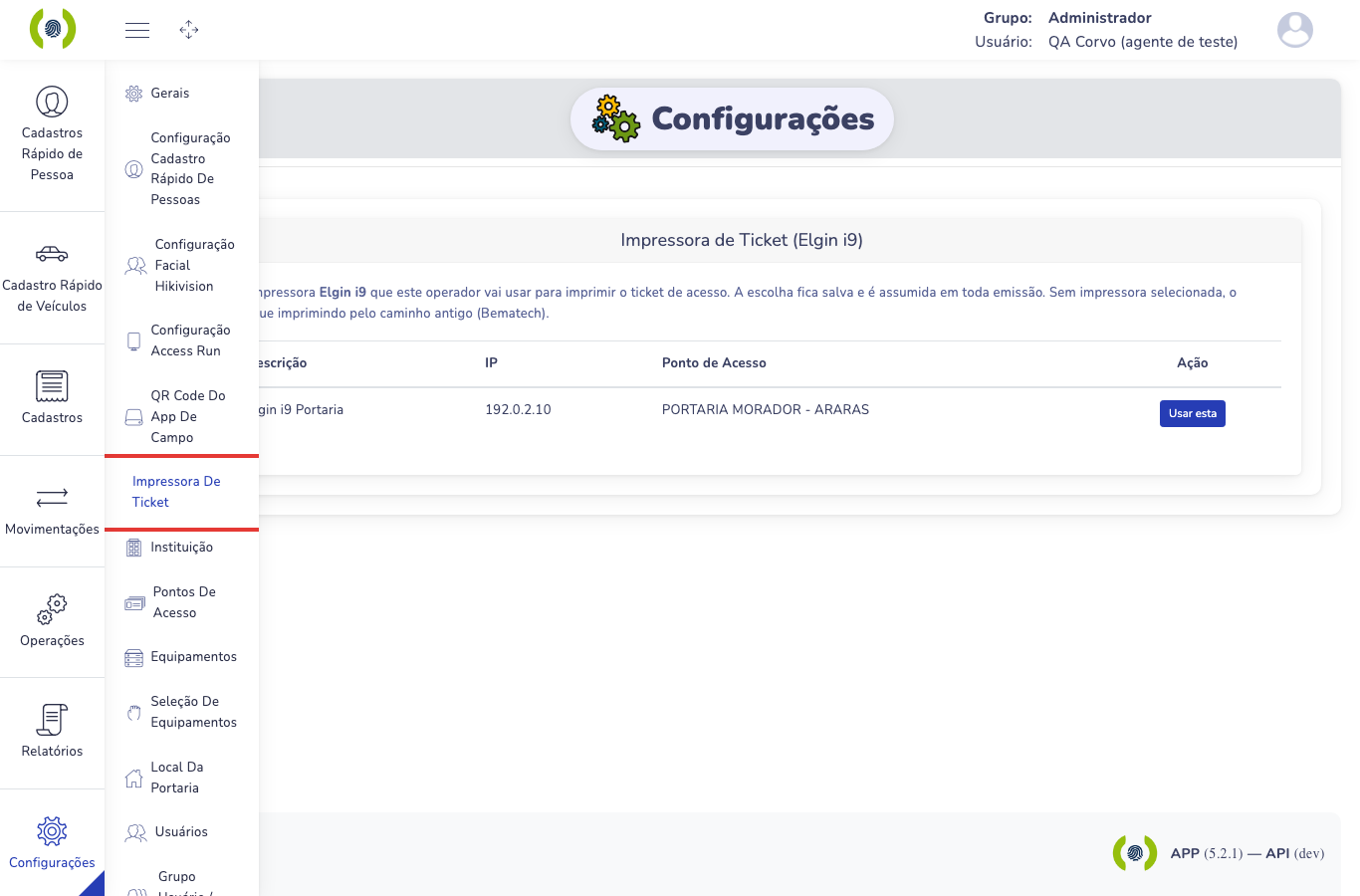
No menu Configurações, abra Impressora de Ticket.
-
Na lista, clique em Usar esta na impressora da portaria. A linha fica marcada e o botão passa a mostrar Selecionada.
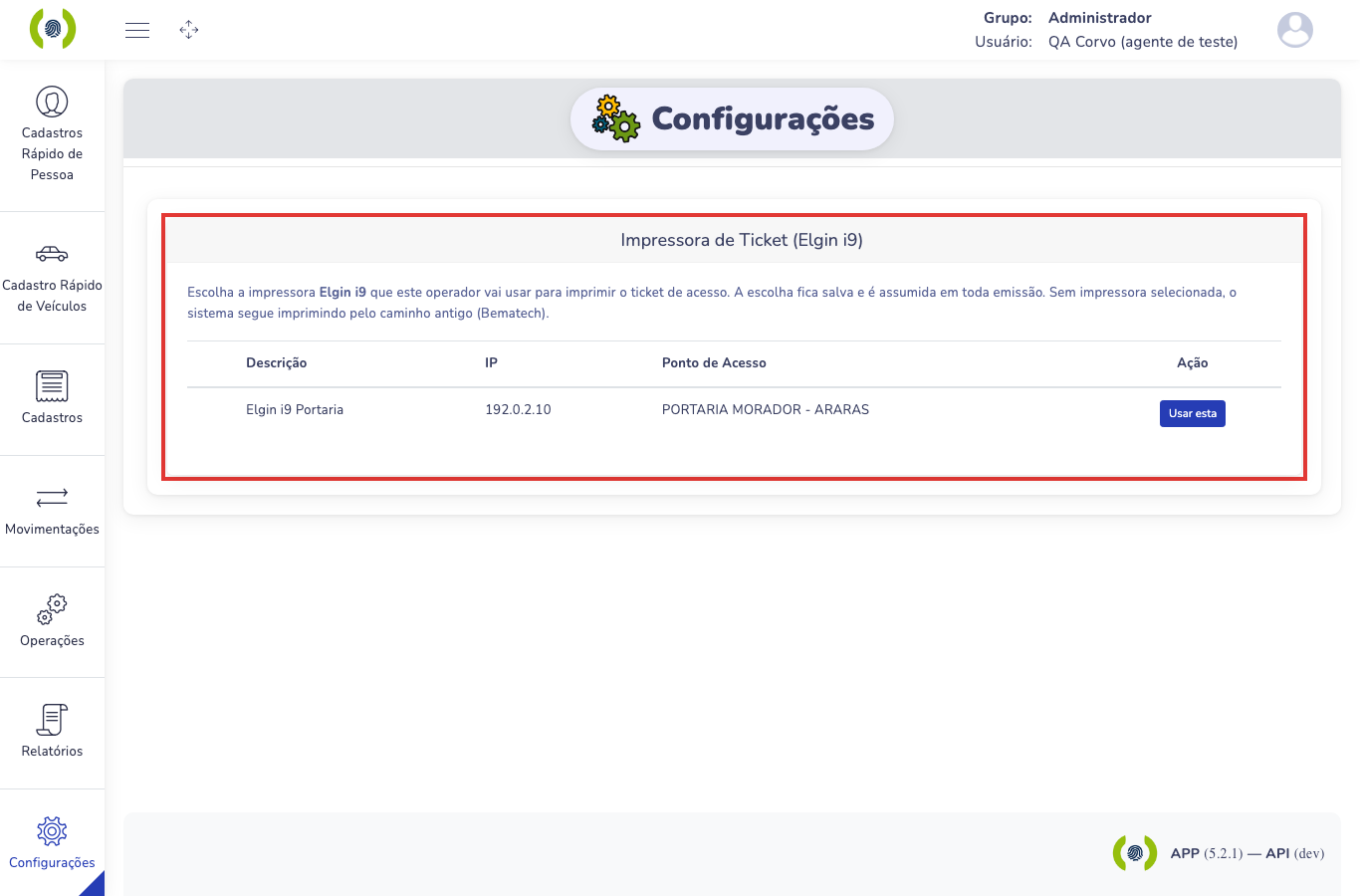
A escolha fica salva e vale em toda impressão daquele operador.
Operador sem impressora escolhida imprime pelo caminho antigo
Quem não escolheu uma impressora continua imprimindo pelo caminho antigo, a impressora Bematech. Onde não há Bematech, o ticket desse operador simplesmente não sai. Ao implantar, confira a escolha em todos os usuários da portaria.
Para voltar ao caminho antigo, use Limpar seleção (voltar para Bematech) na mesma tela.
Se a lista vier vazia, com o aviso "Nenhuma impressora Elgin i9 cadastrada", volte à etapa Cadastrar a impressora e confira o fabricante, o modelo e o status.
4. Testar
Não há botão de teste. O teste é gerar um QR Code de verdade:
- Confira em Configurações → Gerais, no bloco Visibilidade, se Mostrar Meio Acesso QR Code está ligado. Sem isso, a opção QR Code não aparece em Meios de Acesso.
- Com o login de um operador que já escolheu a impressora, abra uma pessoa com ticket ativo em Cadastros Rápido de Pessoa.
- No bloco Meios de Acesso, escolha QR Code e clique em Gerar QR Code.
Se der certo, o ticket sai na impressora e aparece "Ticket (QRCode) gerado com sucesso!".
Se não imprimir
Com a mensagem "Não foi possível imprimir o Ticket (QRCode)!", o servidor não conseguiu falar com a impressora. Confira, nesta ordem:
- A impressora está ligada, com papel e cabo de rede?
- O IP do cadastro é o mesmo do autoteste? Imprima o autoteste de novo e compare.
-
O servidor alcança a impressora na porta 9100? No servidor do SmartCA (Windows), rode no PowerShell, trocando o IP:
powershell $c = [System.Net.Sockets.TcpClient]::new() $ok = $c.ConnectAsync("192.168.0.89", 9100).Wait(1500); $c.Close(); $okTruequer dizer que o servidor alcança a impressora.Falseé problema de rede: IP errado, impressora em outra rede ou firewall bloqueando a porta 9100. -
O operador escolheu a impressora? Sem escolha, o SmartCA tenta a Bematech (veja o aviso na etapa 3).
Não sabe o IP? Procure na rede
Este comando, rodado no servidor, testa a porta 9100 em toda a rede 192.168.0.x em cerca
de 4 segundos e mostra quem respondeu. Ele só testa a conexão, não imprime nada. Troque
192.168.0 pela faixa da rede do condomínio.
powershell
$t = 1..254 | ForEach-Object { $ip="192.168.0.$_"
  [PSCustomObject]@{ IP=$ip; Task=([System.Net.Sockets.TcpClient]::new()).ConnectAsync($ip,9100) } }
Start-Sleep -Seconds 4
$t | Where-Object { $_.Task.Status -eq 'RanToCompletion' } | ForEach-Object { "ACHOU: $($_.IP)" }
5. O que sai no ticket
 Seja bem-vindo

Nome: MARIA DA SILVA
Observação: Prestadora da obra da casa 12      <- só se o tipo da pessoa pede
Data: 05/11/2026 14:34:16
Quadra: 01  Lote: 01
Logradouro: Rua das Orquideas  Numero: 001

              [ QR CODE ]

 Limite de Velocidade 30 km/h                  <- recado, só se preenchido
 Utilize o ticket para acessar e sair!
 Condominio Vale dos Passaros
 Hoje Tecnologia
- Unidade: sai com o nome de cada campo do cadastro da unidade, na mesma ordem da descrição dela. Num condomínio horizontal fica Quadra e Lote; num prédio, Andar e Sala. Para mudar o rótulo, mude o nome do campo no Modelo da Unidade.
- Nome do condomínio: é o Nome Fantasia do cadastro em Configurações → Instituição (se estiver em branco, sai a Razão Social). Sai sempre, sem configuração.
-
Texto longo quebra entre palavras na largura do papel.
-
Observação: quem decide é o tipo da pessoa, no parâmetro Imprime observação no ticket de acesso (QR Code) (veja Tipos de pessoa). Assim o prestador pode sair com a observação e o visitante não. Pessoa sem observação não ganha linha em branco.
O recado fica em Configurações → Gerais, no bloco Visibilidade, logo abaixo de Mostrar Meio Acesso QR Code:
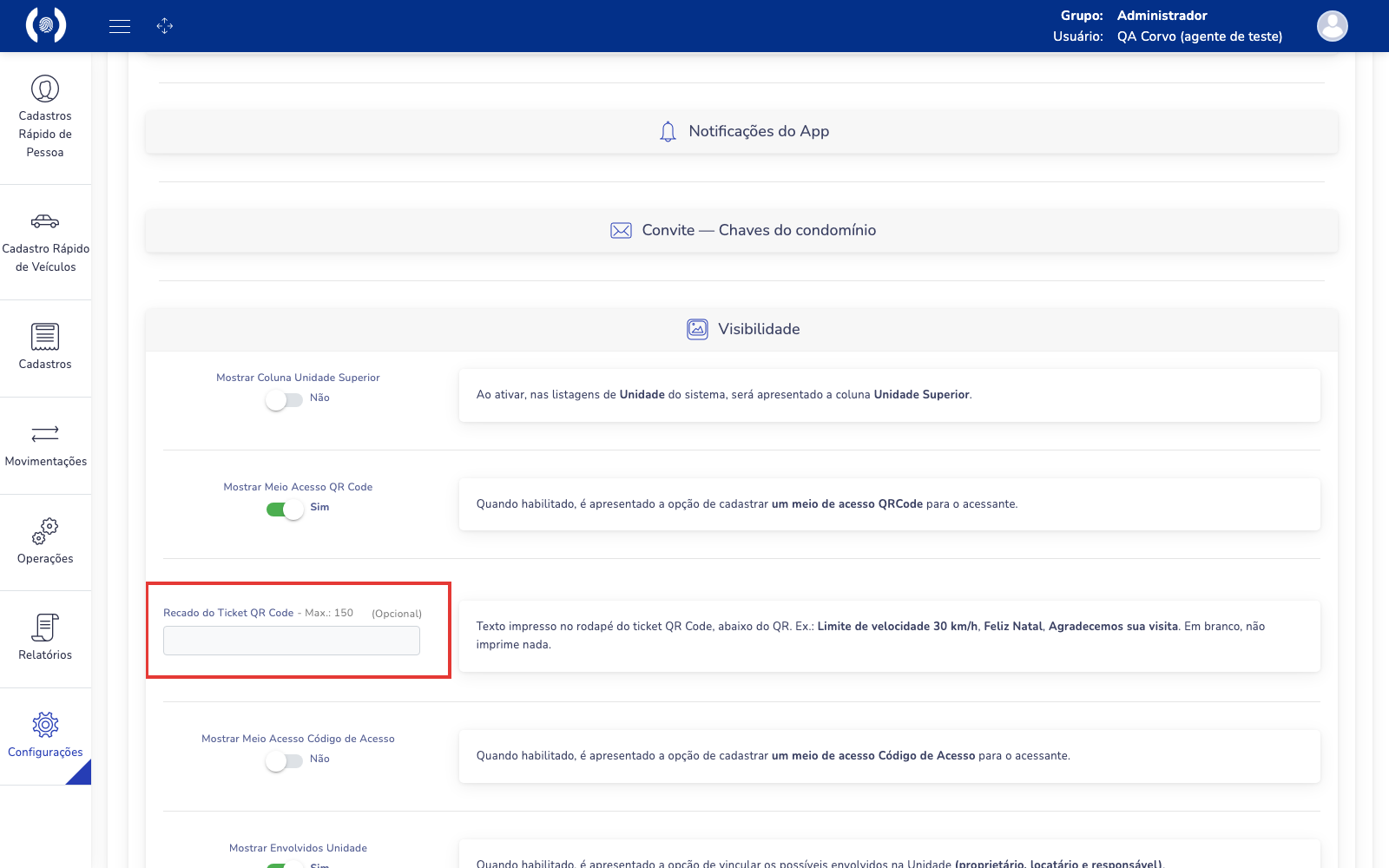
- Recado do Ticket QR Code: texto livre de até 150 caracteres, impresso no rodapé, abaixo do QR Code. Serve para avisos como Limite de velocidade 30 km/h, Feliz Natal ou Agradecemos sua visita. O recado vale para o condomínio inteiro. Em branco, nada sai. Depois de digitar, clique em Salvar no fim da página.