Validação online no facial
Com a validação online, o facial Hikvision pergunta ao SmartCA, a cada rosto (ou cartão) reconhecido, se a pessoa pode entrar, e só libera com a resposta. É assim que o horário único passa a valer no facial.
Sem a validação online, o facial decide sozinho, com o que já recebeu do SmartCA. Por isso ele não sabe o horário único de cada pessoa.
O que o facial faz em cada situação
| Situação | O que acontece |
|---|---|
| SmartCA responde: pessoa dentro do horário | Libera |
| SmartCA responde: pessoa sem horário cadastrado | Libera |
| SmartCA responde: pessoa fora do horário | Nega e mostra "Fora do horario" na tela |
| SmartCA responde: outro motivo (inativa, sem acesso, etc.) | Nega e mostra "Acesso negado" |
| SmartCA conectado, mas não responde em 5 segundos | Nega |
| SmartCA fora do ar ou sem conexão com o facial | Não libera ("Tempo esgotado / a autenticação falhou") |
Na tela do facial, enquanto ele espera o SmartCA, aparece "Autenticando remotamente". Essa mensagem e a de tempo esgotado são do próprio equipamento e não dá para mudar.
Sem o SmartCA, ninguém entra por esse facial
Com a validação online ligada, o facial depende do SmartCA para cada acesso. Se o servidor cair, ou se a rede entre o servidor e o facial cair, o facial nega todo mundo. Ligue a validação online só nos faciais que precisam dela (os que atendem pessoas com horário único).
Antes de ligar
- O servidor do SmartCA precisa alcançar o facial pela rede (o mesmo acesso que ele já usa para enviar as pessoas). É o SmartCA que abre e mantém a conexão com cada facial.
- O facial não pode estar ligado a outro sistema que use a mesma conexão de eventos, como iVMS-4200 ou HikCentral. O facial aceita poucas conexões desse tipo. Se a vaga estiver ocupada, o SmartCA não consegue conectar, e o facial nega todo mundo.
- Confira se o fuso horário do facial está certo (para o Brasil, UTC-3). Isso não muda a decisão, que usa o relógio do servidor, mas evita horário errado na tela e nos registros.
Como ligar
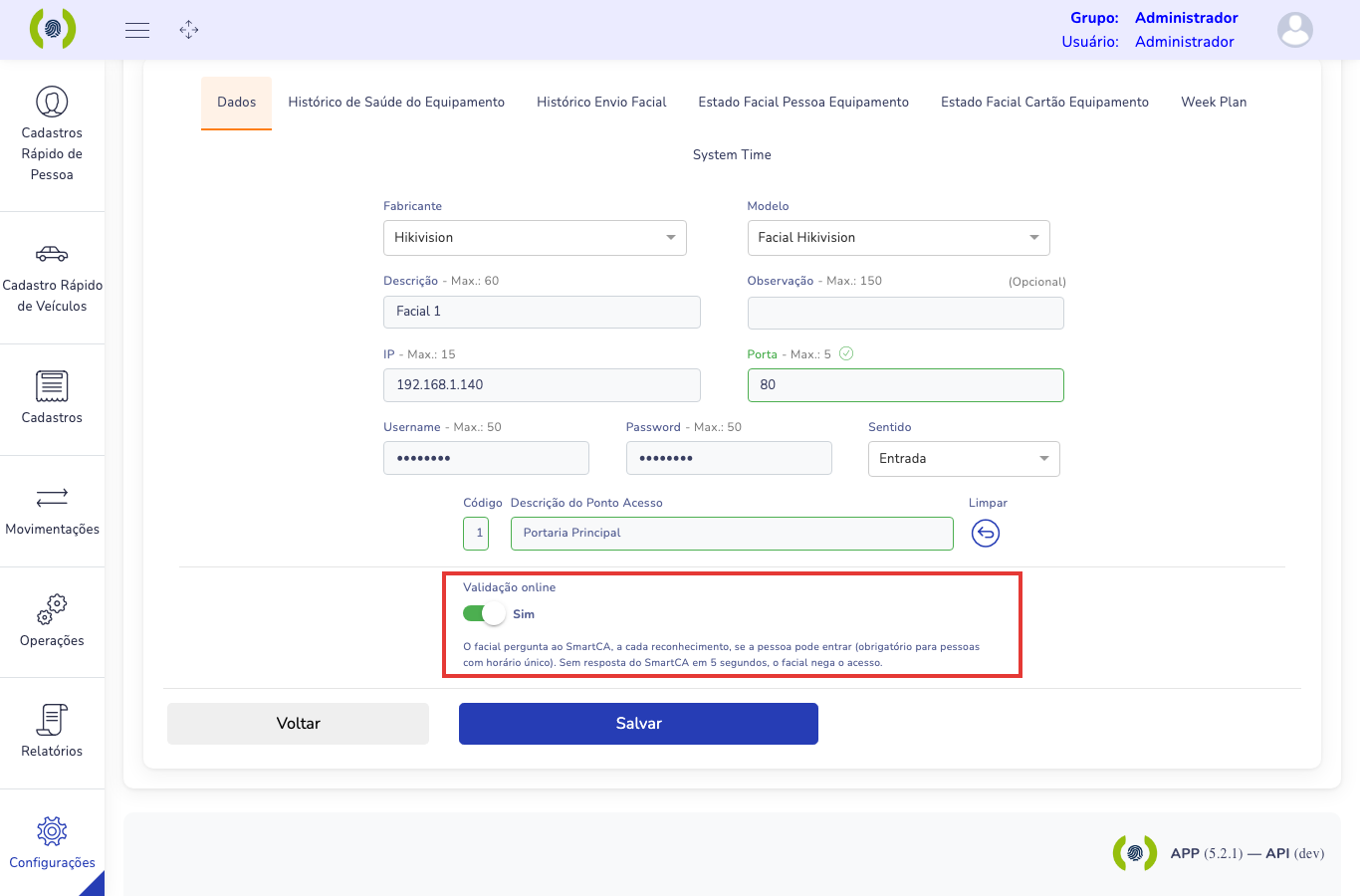
- Vá em Configurações → Equipamento de Acesso e abra o facial Hikvision.
-
Ligue a opção Validação online.
-
Clique em Salvar.
Ao salvar, o SmartCA:
- configura o facial sozinho: liga a verificação remota e manda negar quando não houver resposta em 5 segundos;
- abre a conexão com o facial e passa a responder a cada reconhecimento.
Para desligar, desmarque a opção e salve: o SmartCA devolve o facial ao modo em que ele decide sozinho.
Como conferir
- Passe uma pessoa de teste dentro e fora do horário e veja se o facial libera e nega.
- Cada acesso liberado aparece em Movimentações, como de costume.
- Cada acesso negado fica registrado em acessos negados, com o motivo.
- No log do servidor (para o suporte), cada decisão aparece com a pessoa, o motivo e o tempo de
resposta. Exemplos:
Verificação remota 36 (employeeNo 2) APROVADA em 127 ms: … dentro do horário único: Sexta-Feira 07:00–18:00Verificação remota 34 (employeeNo 2) NEGADA em 121 ms: … fora do horário único (agora Sexta-Feira 08:42; permitido: Sexta-Feira 20:00–21:00)alertStream ativo: validação online pronta: a conexão com o facial está funcionando.
Se der errado
- O facial nega todo mundo, com "Tempo esgotado". O SmartCA não está conectado ao facial.
Veja no log do servidor se aparece
alertStream ativopara esse equipamento. Se aparecerdeployExceedMax, outro sistema (iVMS, HikCentral) está ocupando a conexão do facial: desligue a conexão dele com esse facial. - O facial libera sem perguntar. A validação online está desligada no equipamento, ou o facial foi reconfigurado por fora. Abra o equipamento no SmartCA e salve de novo com Validação online ligada.
- A pessoa com horário único entrou fora do horário. Ela passou por um facial sem validação online. Ligue a opção nesse facial também.