Foto e facial
Nesta etapa você coloca a foto do rosto do visitante. É essa foto que o sistema usa no reconhecimento facial.
Quando usar
Logo depois de cadastrar os dados e o tipo da pessoa. A foto é importante: é por ela que o portão reconhece o rosto do visitante na hora de entrar.
Passo a passo
-
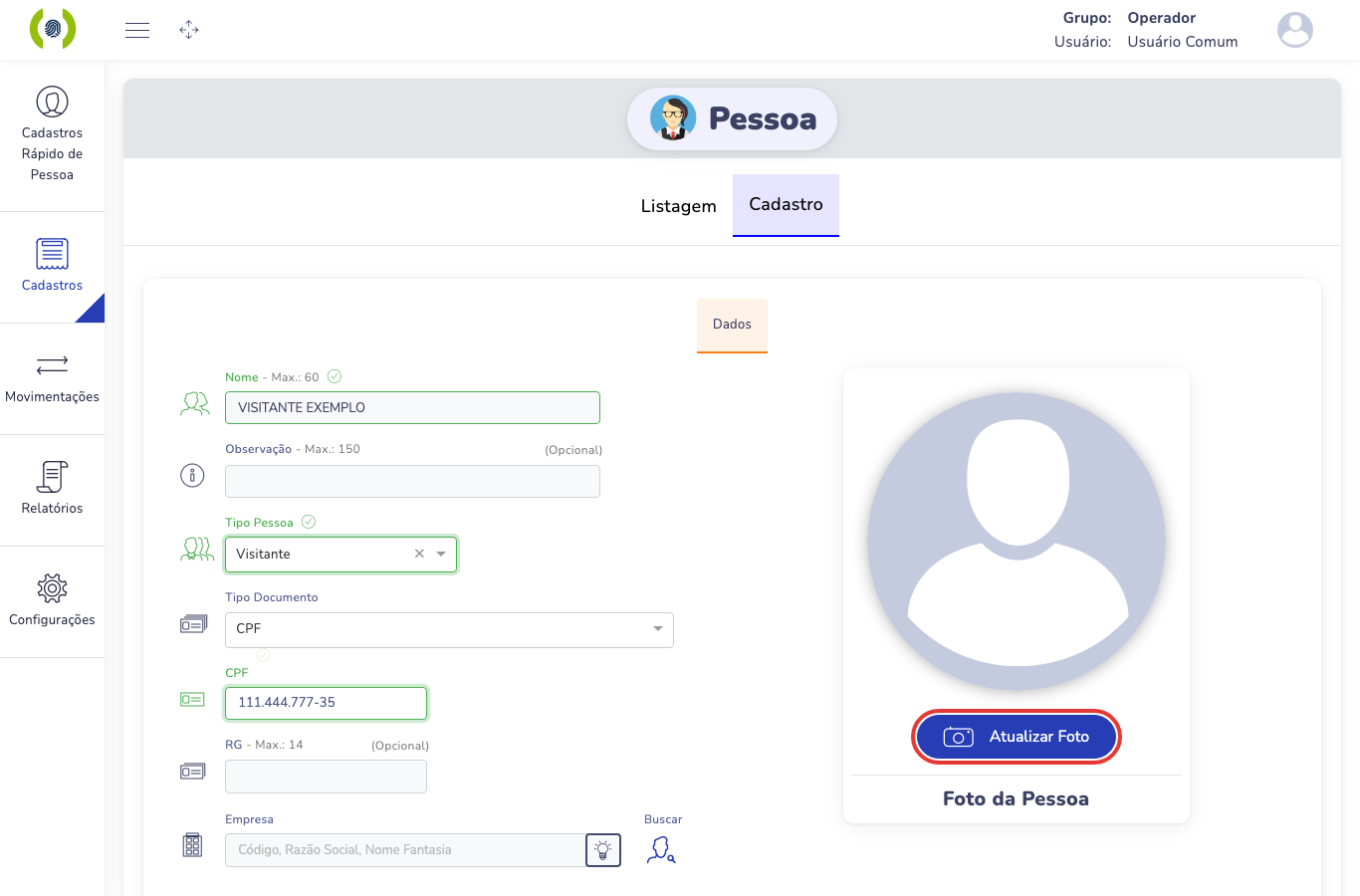
Na tela de cadastro da pessoa, clique no botão Atualizar Foto (fica embaixo da imagem, no quadro Foto da Pessoa).
-
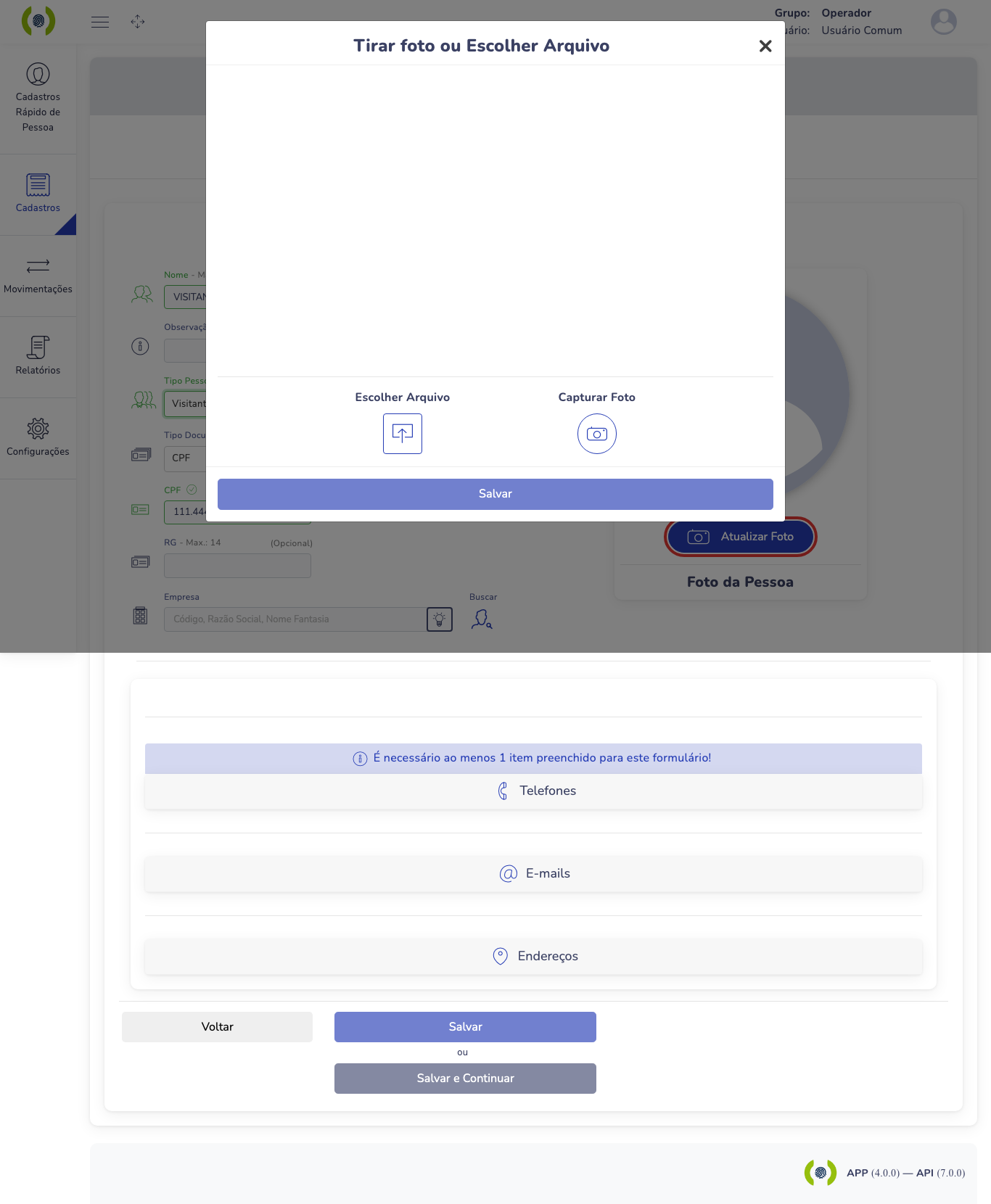
Vai abrir a janela Tirar foto ou Escolher Arquivo. Você tem duas opções:
- Capturar Foto — usa a câmera do computador para tirar a foto na hora. Use esta opção quando a pessoa está na sua frente.
- Escolher Arquivo — pega uma foto que já está salva no computador (por exemplo, uma foto enviada antes).
-
Depois que a foto aparecer na janela, clique em Salvar para guardá-la.
-
A foto aparece no quadro Foto da Pessoa, no lugar do desenho cinza. Se ficar ruim (escura, tremida, de longe), clique de novo em Atualizar Foto e tire outra.
Como conferir o reconhecimento facial
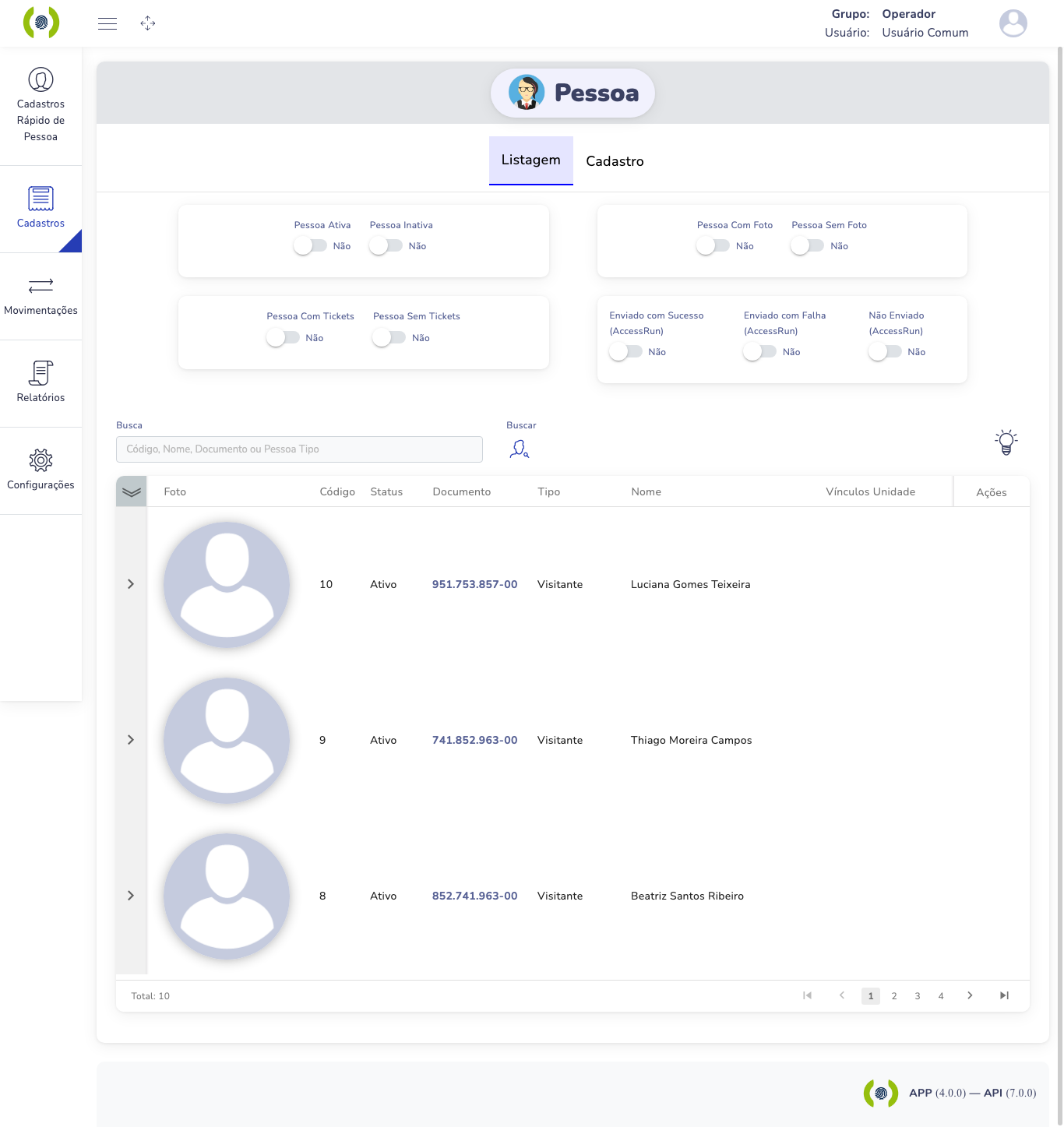
Quando você salva a foto, o sistema a envia para o reconhecimento facial (chamado de AccessRun). Para conferir como está esse envio, abra a aba Listagem da tela de Pessoas. Lá no alto existem filtros que separam as pessoas pela situação do envio:
- Enviado com Sucesso (AccessRun) — a foto foi aceita pelo reconhecimento facial.
- Enviado com Falha (AccessRun) — houve algum problema no envio da foto.
- Não Enviado (AccessRun) — a foto ainda não foi enviada.
Ligue o filtro Enviado com Falha ou Não Enviado e clique em Buscar para ver se alguma pessoa ficou com a foto pendente.
Atenção
Tire a foto com o rosto inteiro, de frente, bem iluminado e sem boné, óculos escuros ou máscara. Uma foto ruim pode fazer o reconhecimento facial não reconhecer a pessoa no portão.
Se der errado
Se a pessoa aparecer no filtro Enviado com Falha ou continuar em Não Enviado depois de um tempo, abra o cadastro dela e tire a foto de novo com o botão Atualizar Foto. Se o problema continuar, avise o responsável pelo sistema.
Próximo passo: Ticket de acesso.