Ticket de acesso
Nesta etapa você cria o ticket de acesso: a permissão que diz para qual unidade o visitante pode ir.
Quando usar
Depois de cadastrar os dados e a foto. O ticket é o que liga o visitante ao destino (a unidade que ele vai visitar). Sem ticket, a pessoa fica cadastrada mas não tem para onde entrar — e o sistema também não deixa cadastrar os meios de acesso sem um ticket ativo.
Passo a passo
-
No menu Cadastros, abra Cadastros Rápido de Pessoa. No campo Pessoa Acessante, digite o nome ou o CPF do visitante e clique em Buscar.
-
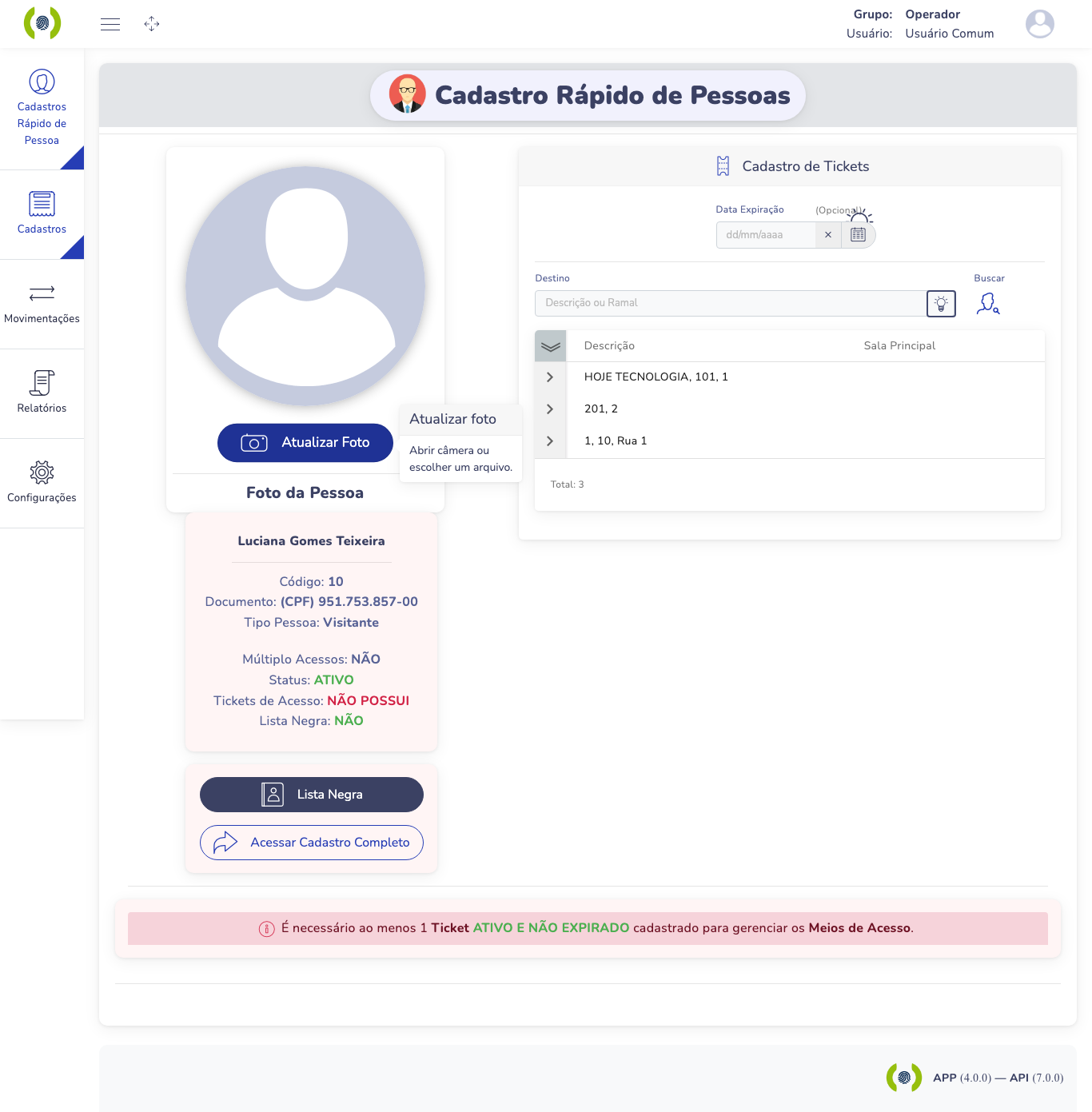
Com a pessoa selecionada, procure o painel Cadastro de Tickets (à direita). Embaixo dele aparece a lista de destinos disponíveis, com a coluna Descrição e Sala Principal.
-
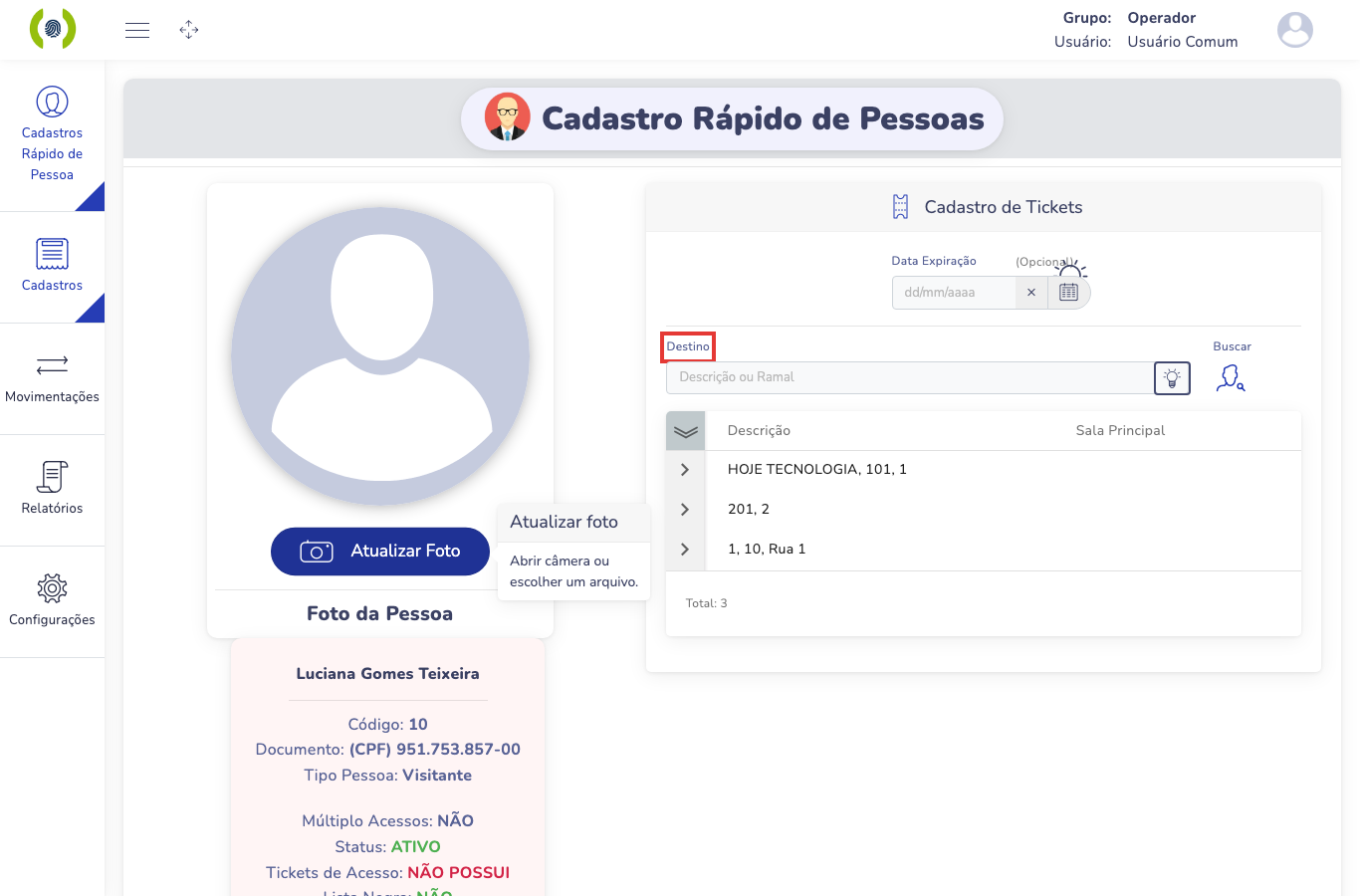
No campo Destino, escolha a unidade para onde o visitante vai. Você pode digitar a descrição ou o ramal e clicar em Buscar, ou escolher direto na lista de destinos.
-
Se quiser que o ticket deixe de valer numa data, preencha a Data Expiração (esse campo é opcional). Se deixar em branco, o ticket não tem data para expirar.
-
Confirme a criação do ticket. Depois de criado, o ticket aparece na lista com o status ATIVO e a descrição do destino escolhido.
Como saber que deu certo
Na ficha da pessoa (do lado esquerdo), a linha Tickets de Acesso passa de NÃO POSSUI para POSSUI. A partir daí, o bloco Meios de Acesso fica liberado para você cadastrar o cartão.
Atenção
Escolha o destino certo — a unidade para onde a pessoa realmente vai. Um ticket criado para a unidade errada libera o visitante no lugar errado. Como o visitante tem direito a uma entrada e uma saída, confira tudo antes de confirmar.
Se der errado
Se o destino não aparecer na lista, confira a busca (descrição ou ramal). Se você precisar corrigir um ticket já criado, use os botões da coluna Ações, na lista de tickets da pessoa, para editar ou desativar o ticket errado.
Próximo passo: Meios de acesso.